
【官方通告】系统之家已更新,今后将一如继往地 为您提供优质的产品和完善的服务
U盘重装系统教程
第一步
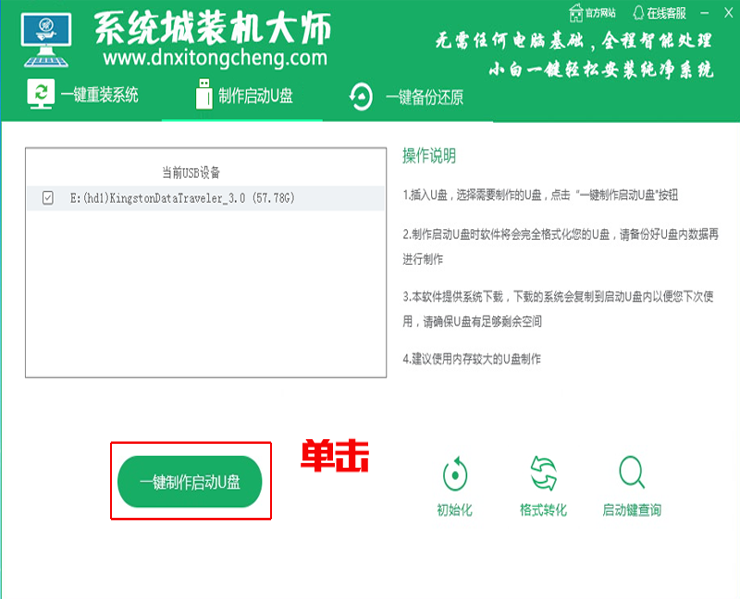
鼠标双击打开"系统之家装机大师"选择-U盘模式,电脑插上要制作启动的U盘到,识别到的u盘会展示在-U盘设备,这里,然后点击-制作U盘启动盘.

第二步
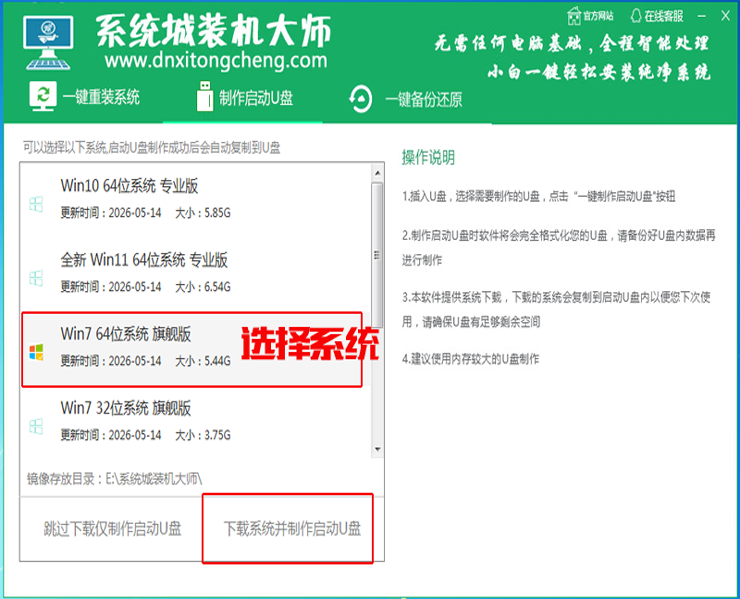
选择即将要制作到U盘里面的系统,鼠标点击一下就可以选择,如:Windows10家庭版1909 64位为例(需要win7系统的可选择win7栏目),再点击"开始制作"按钮.
第三步
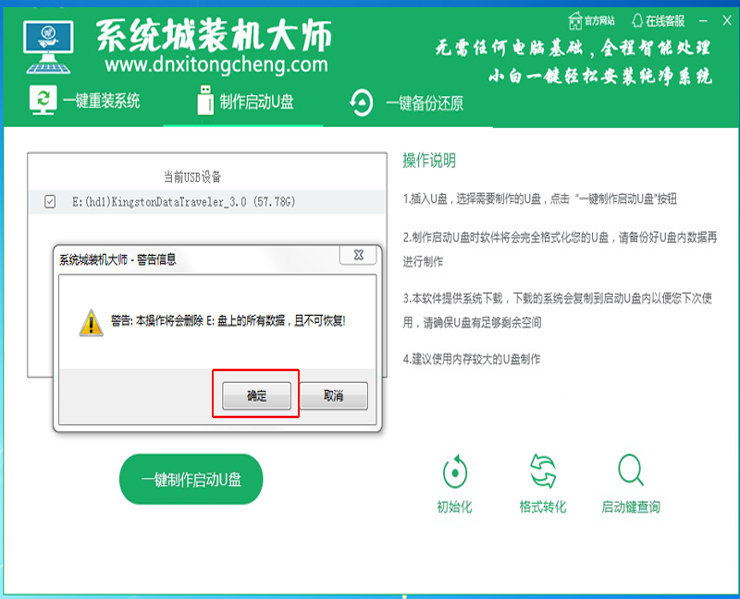
当软件弹出提示-转移U盘重要文件的提示对话框,要检查一下U盘里面的文件(如果重要文件已经提前转移),点击"确定"按钮继续制作.
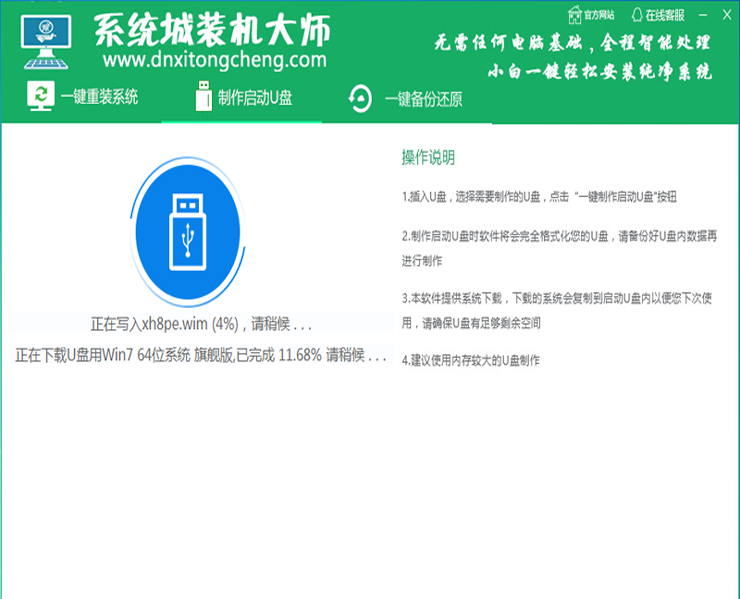
第四步
软件开始下载"Windows10系统"文件及制作启动U盘所需的文件,等待即可.
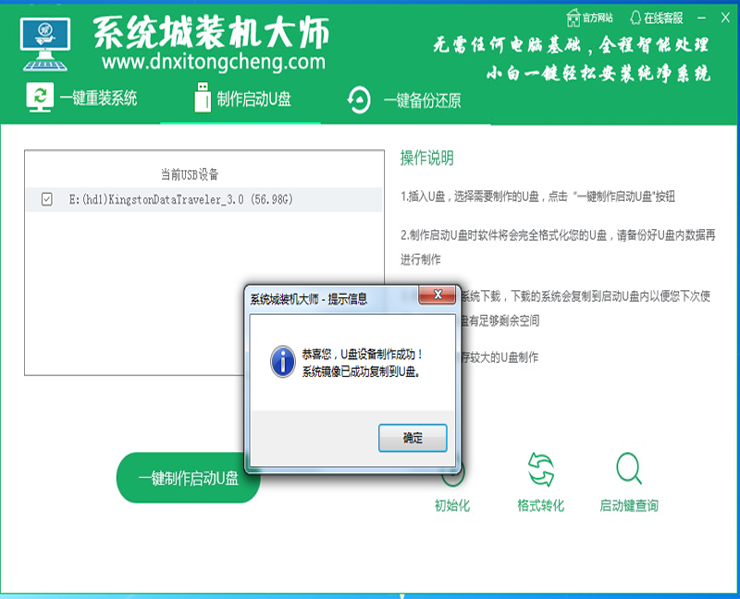
第五步
文件下载完成后,软件开始制作启动U盘并将"Windows10系统"文件拷贝至U盘(Windows10系统文件存放在U盘下"系统之家[附件]"文件夹,等待即可.
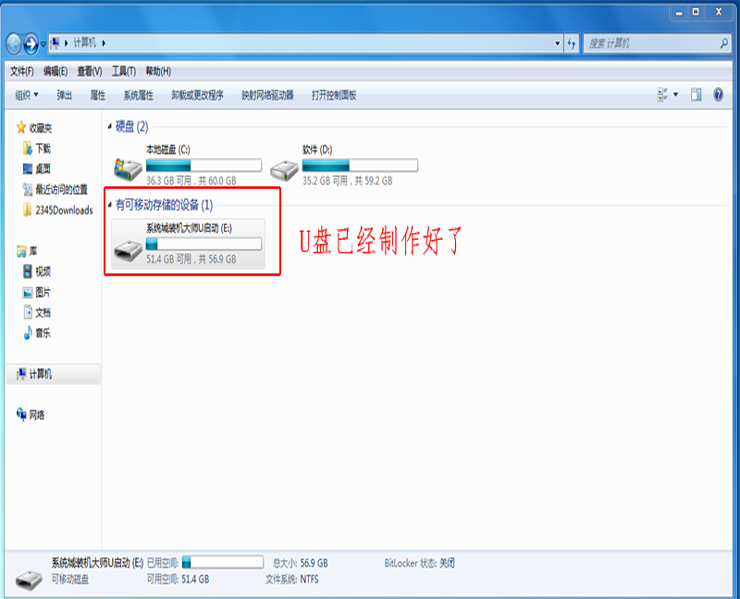
第六步
启动U盘制作完成后,软件弹出是否预览对话框,点击"预览"按钮.
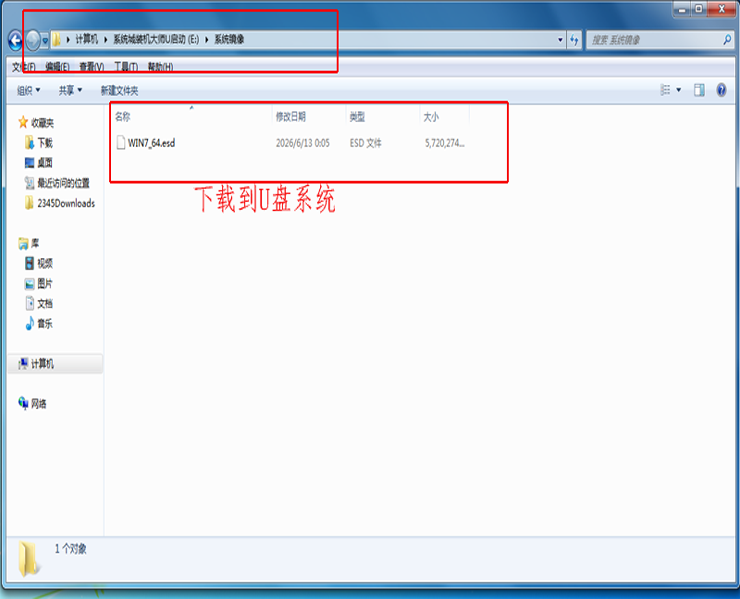
第七步
预览成功后点击-关闭窗口.
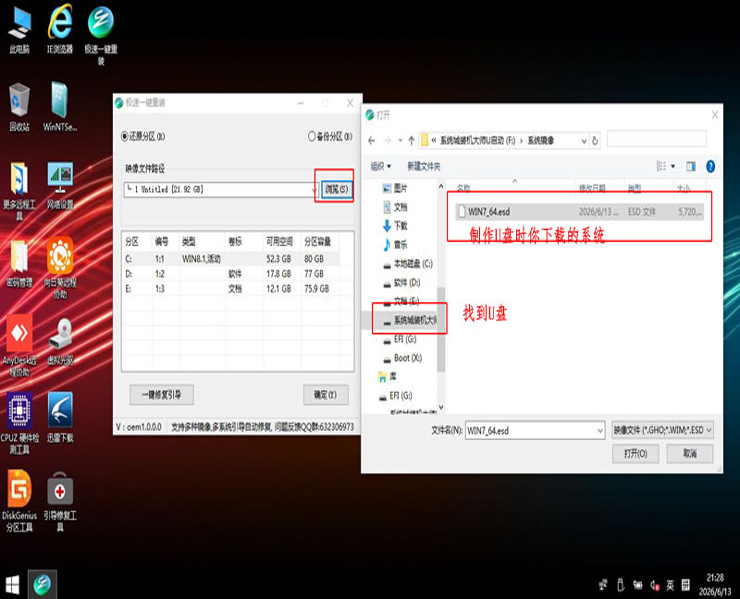
第八步
恭喜!U盘制作完成(如果不清楚当前电脑快捷启动按键,点击"快捷键大全"按钮进行查询).